
準備・手続き | eTravel登録ガイド
eTravelの登録手順を画面つきで解説|フィリピン入国前の必須手続き
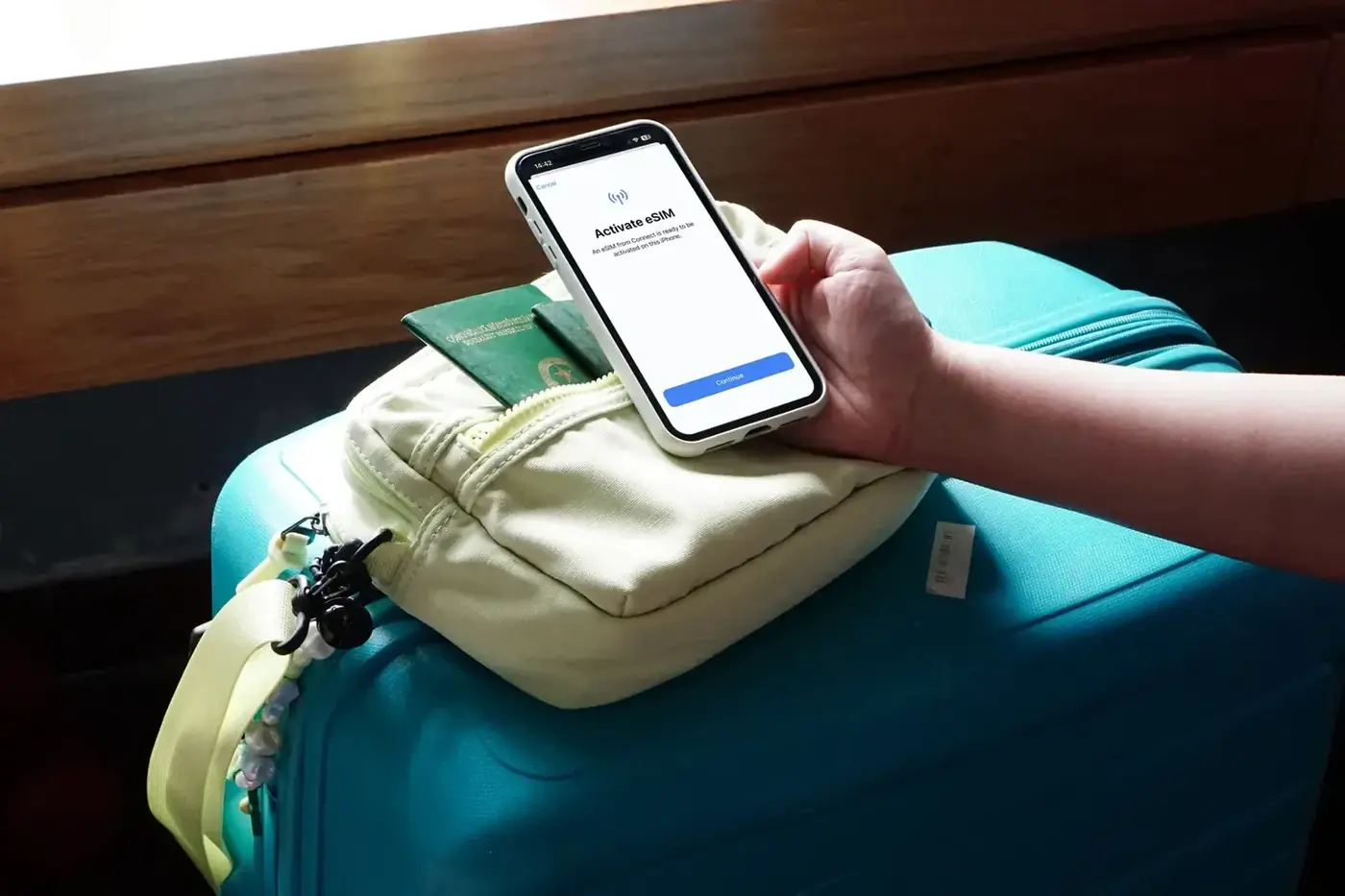
eTravelは、フィリピンに入国する全員が事前にオンライン登録する手続きです。登録は無料、所要時間は10分程度。ただし登録できるのは「フィリピン到着の72時間前から」だけで、早すぎても登録できず、忘れると搭乗手続きで止められます。登録の流れを、画面の項目に沿ってステップで解説します。
この記事でわかること
- eTravelとは何か
- 登録前に知っておく3つのルール
- 登録に必要なものチェックリスト
- 登録手順(6ステップ)
目次
eTravelとは何か
eTravelは、以前は機内で配られていた紙の入国カードと税関申告書をオンライン化した仕組みです。渡航者情報を事前に登録し、発行されるQRコードを提示することで、搭乗手続きと到着時の確認が進みます。
ポイントは「任意のサービスではなく、入国する全員が対象の必須手続き」だという点です。観光客も留学生も、フィリピンに入る人は登録が必要です。逆に言うと、この1件さえ済ませておけば、入国関係の事前手続きはほぼ完了します。
登録前に知っておく3つのルール
- タイミング:到着時刻の72時間前(3日前)から登録可能。それより前には登録できません
- 費用:完全無料。カード決済を求める画面が出たら、それは偽サイトです
- 公式窓口:公式サイト(etravel.gov.ph)または公式アプリ「eGovPH」だけが正規の窓口です。検索広告の代行サイトに注意してください
この3つは、後の失敗ポイントのほとんどに直結します。「いつ・どこで・いくらで」を先に固定してから手順に入ってください。
72時間ルールはいつから数えられる?(具体例)
「到着時刻の72時間前」は、日本の出発時刻ではなく、フィリピン到着時刻を基準に数えます。たとえば11月10日18時5分にマクタン・セブ国際空港へ到着する便に乗るなら、渡航申告ができるようになるのは11月7日18時5分以降です。深夜に出発して到着が翌日になる便では、予約確認書に書かれた到着日時で計算してください。逆に、到着72時間前を過ぎてから出発当日までの間なら、いつ登録してもかまいません。
72時間より前に公式サイトを開いた場合は、アカウント作成と個人情報の登録までは進めますが、渡航申告の送信はできません。「まだ登録できない」という趣旨の案内が出ても、故障やエラーではなく、単に受付開始時刻になっていないだけです。アカウントだけ先に作っておけば、72時間を切ったあとはフライト情報の入力から再開でき、出発直前の慌ただしさの中でアカウント作成から始める必要がなくなります。
数え方で迷いやすいのが時差です。日本とフィリピンには1時間の時差があり、フィリピンのほうが1時間遅れています。予約確認書に表示される到着時刻は到着地の現地時間が基本のため、日本時間の感覚で「3日前」を数えると開始時刻を1時間取り違えます。カレンダーにリマインドを入れる場合は、予約確認書の到着日時からそのまま3日さかのぼって設定してください。
基本情報のまとめ
| 項目 | 内容 |
|---|---|
| 対象 | フィリピンに入国する全員(観光・留学を問わない) |
| 登録可能期間 | 到着時刻の72時間前から |
| 費用 | 無料 |
| 正規の窓口 | 公式サイト(etravel.gov.ph)/公式アプリ「eGovPH」のみ |
| 所要時間 | 10分程度(必要情報が揃っていれば) |
| 登録の証明 | 発行されるQRコード(搭乗手続き時・到着時に提示) |
登録に必要なものチェックリスト
登録を始める前に、次の3点+ログイン用のメールアドレスを手元に揃えてください。途中でフライト情報や住所を探しに行くと、入力セッションが切れて最初からやり直しになることがあります。
- パスポート(氏名のローマ字表記・番号・有効期限をそのまま写すため)
- フライト情報(航空会社名・便名・到着日時)。予約確認メールで代用できます
- フィリピンでの滞在先の名称と住所(留学生は学校名と学校の住所)
- 受信できるメールアドレス(アカウント作成と認証コードの受信に使う)
- スマートフォンまたはパソコン(QRコードの保存先も兼ねる)
登録手順(6ステップ)
ステップ1:公式サイトにアクセスし、アカウントを作成する
公式サイトを開き、メールアドレスとパスワードでアカウントを作成します。メールに届く確認コードを入力すれば認証完了です。確認コードが届かない場合は、迷惑メールフォルダと、入力したアドレスの綴りを先に確認してください。
ステップ2:「ARRIVAL(入国)」を選ぶ
ログイン後の画面で「ARRIVAL(Entering the Philippines)」を選択します。出国用と間違えないよう注意を。同行する家族分をまとめて登録できる機能もあります。
ステップ3:個人情報を入力する
氏名(パスポート表記のローマ字)、生年月日、国籍、パスポート番号と有効期限などを入力します。ここはパスポートと1字でも違うと照合で引っかかるため、必ずパスポートを見ながら入力してください。特に間違いやすいのは、数字の「0」と英字の「O」、氏名の綴りの順序(姓と名の取り違え)です。
ステップ4:渡航情報を入力する
出発地、到着空港(セブならマクタン・セブ国際空港)、航空会社と便名、到着日時を入力します。続けてフィリピンでの滞在先(学校名・住所)と渡航目的(観光/留学)を選びます。到着日時は「フィリピン現地時間での到着時刻」が基準です。便名は予約確認メールに記載のものをそのまま写してください。
ステップ5:健康申告・税関申告に回答する
健康状態に関する質問と、持ち込む荷物・現金などの税関申告の項目に回答します。申告するものがなければ「なし」を選んで進みます。現金の持ち込みなど、金額の条件が関わる項目は、実際の所持内容と食い違わないように回答してください。
ステップ6:送信し、QRコードを保存する
内容を確認して送信すると、登録の証明であるQRコードが発行されます。画面を閉じる前に、必ずスクリーンショットかダウンロードをしてください。通信が不安定な空港でも出せるよう、印刷した控えも1枚あると確実です。QRコードは搭乗手続き時と到着時に入国審査前で提示を求められます。
入力項目ごとの記入例と注意点
6ステップの流れに沿って、画面の入力項目ごとに「何を聞かれているのか」と記入例をまとめました。語学学校から入学許可証と一緒に学校独自の「eTravel入力ガイド」が渡されている場合は、滞在先の住所など学校固有の情報は学校のガイドの表記を優先してください。この章の記入例は、学校のガイドがない場合の基準として使えます。
アカウント作成の詳細
公式サイト etravel.gov.ph を開き、「Sign in(サインイン)」から「Create an account(アカウント作成)」を選びます。メールアドレスを入力すると、6桁の確認コード(ワンタイムパスコード)がメールで届くので、そのコードを入力して認証します。続けてパスワードを設定します。パスワードの条件は画面に表示される案内に従ってください。確認コードが届かない場合は、迷惑メールフォルダと、入力したメールアドレスの綴りを先に確認します。携帯電話会社のメールアドレスで海外からのメールが届かない場合は、Gmailなど別のアドレスで作り直す方法もあります。
2回目以降の渡航では、新しくアカウントを作る必要はありません。前回のアカウントでログインし、後述の「New Travel Declaration」から今回の渡航情報を登録します。パスワードを忘れた場合は、ログイン画面の「Forgot Password」から再設定できます。
個人情報の入力項目
顔写真をアップロードし、パスポートの記載どおりに個人情報を入力します。氏名の綴りがパスポートと1字でも違うと、入国審査の照合で止まることがあります。必ずパスポートを見ながら入力してください。
顔写真は、スマートフォンのカメラでその場で撮影するか、保存済みの画像をアップロードして登録します。正面を向いて、顔がはっきり写っている写真を使ってください。画像の容量が大きいとアップロードの段階でエラーになることがあるため、その場合は撮り直すか、容量の小さい画像に変えて試します。
| 英語の項目 | 意味 | 書き方・記入例 |
|---|---|---|
| PHILIPPINE PASSPORT HOLDER / FOREIGN PASSPORT HOLDER | フィリピンのパスポート/外国のパスポート | 日本人は FOREIGN PASSPORT HOLDER を選ぶ |
| First Name | 名 | パスポートのローマ字表記のとおり(例:TAROU) |
| Middle Name | ミドルネーム | 日本人は空欄 |
| Last Name | 姓 | パスポートのローマ字表記のとおり |
| Suffix | Jr.など世代を表す敬称 | 日本人の名前には付かないため空欄のまま |
| Sex | 性別 | MALE(男性)/FEMALE(女性) |
| Birth Date | 生年月日 | 月/日/西暦の順で入力する |
| Mobile Number | 携帯電話番号 | 国番号で日本(+81)を選び、先頭の0を除いて入力する |
| Citizenship | 国籍 | Japanese |
| Country of Birth | 出生国 | Japan |
| Passport Number | パスポート番号 | パスポートの表記をそのまま写す。数字の「0」と英字の「O」の取り違えに注意 |
| Passport Issued Date | パスポートの発行日 | 月/日/西暦の順 |
| Occupation | 職業 | 学生・留学生・子どもは Student/Minor を選ぶ(詳しくは「語学留学生の書き方まとめ」) |
住んでいる国と住所(Permanent Country of Residence)の書き方
「Permanent Country of Residence」は「いま住んでいる国」という意味です。フィリピンの滞在先を書く欄ではありません。日本に住んでいる人は JAPAN を選び、日本の住所をローマ字で入力します。住所は日本と逆の順番で、番地・部屋番号、町名、市区町村、都道府県の順にカンマで区切って1つの欄に入力します。郵便が届く精度の表記は求められないため、細かい表記で悩みすぎる必要はありません。入力が終わると確認画面(Onboarding Summary)が出るので、内容を確認して送信します。ここまでが登録の前半で、72時間より前に済ませておける部分です。
日本の住所をローマ字で書くときの具体例を示します。たとえば「東京都渋谷区道玄坂1丁目2番3号、マンションの401号室」なら、部屋番号と番地から先に書いて「401, 2-3, Dogenzaka 1-chome, Shibuya City, Tokyo」のような順番になります。町名のローマ字は、地図アプリや郵便番号検索で使われている表記に合わせると無難です。この欄は郵便が届く精度の表記までは求められていないため、細部の表記ゆれで悩むより、番地・市区町村・都道府県が抜けていないかを優先して確認してください。
氏名のローマ字も同じ考え方で、変換ルールよりもパスポートの表記が正解です。パスポートに「OHTA」と書かれていれば、ふだん使っている「OTA」や「OOTA」ではなく「OHTA」と入力します。学校の申込書や航空券の予約名とも綴りが一致しているか、あわせて確認してください。
渡航申告の始め方(New Travel Declaration)
個人情報の登録が終わるとマイページが表示されます。ここからが後半の「渡航申告」で、今回のフライトと滞在先を登録します。青いボタン「New Travel Declaration(新しい渡航申告)」を押して進みます。渡航申告は渡航のたびに毎回必要で、前回のQRコードは使えません。画面の上部には「フィリピンへの到着または出発の72時間前からしか登録できません」という趣旨の案内が表示されます。72時間より前にここへ来た場合は、アカウント作成までで止めておき、72時間を切ってから続きを行ってください。
登録の種類の選び方
「誰の」「どの手段で」「入国か出国か」を選ぶ画面です。日本からフィリピンへ留学・観光で入国する人は、次の組み合わせを選んでください。
| 英語の項目 | 意味 | 選び方 |
|---|---|---|
| FOR ME (Current User) | 自分(ログイン中の本人)の登録 | 自分の分は FOR ME を選ぶ |
| FOR OTHER (Family Member) | 同行する家族の登録 | 家族の分を登録するときだけ選ぶ |
| AIR / SEA | 飛行機/船 | 飛行機は AIR を選ぶ |
| ARRIVAL / Entering the Philippines | 到着(フィリピン入国) | 入国は ARRIVAL を選ぶ |
| DEPARTURE / Leaving the Philippines | 出発(フィリピン出国) | 日本人の帰国では使わない(出国登録が必要なのはフィリピン国籍の人) |
| Special Flight | 特別機(専用機・チャーター機など) | 通常の航空会社を使う人はチェックしない |
渡航情報の入力項目
登録の中で入力項目が最も多い画面です。航空会社と便名を入力すると、到着空港と到着日が自動で表示される仕組みになっています。
| 英語の項目 | 意味 | 書き方・記入例 |
|---|---|---|
| Purpose of Travel | 渡航目的 | 観光・語学留学とも Holiday/Pleasure/Vacation(観光)を選ぶ。語学学校は入国時の無査証滞在で通うため、Educationを選ぶ必要はない |
| Traveller Type | 渡航者の種類 | 飛行機の乗客は AIRCRAFT PASSENGER |
| Name of Airline / Flight Number | 航空会社名/便名 | 予約確認書の表記をそのまま入力する(例:PR431、5J5063のように、英字と数字の組み合わせ) |
| Country of Origin / Airport of Origin | 出発した国/出発した空港 | フィリピンに向けて出発する日本の空港を選ぶ。経由便でも経由地の空港ではなく日本の出発空港を入れる |
| Date of Departure / Date of Arrival | 日本を出発する日/フィリピン到着日 | 深夜便は到着日が翌日になることがあるため、予約確認書の到着日で確認する |
| Date of Return | 日本に戻る予定日 | 帰りの便の日付を入れる |
| With Transit (Connecting Flight)? | 経由便ですか? | 直行便はチェックしない。チェックしたときだけ経由地の入力欄が出る |
| Airport of Destination | 到着空港 | 便名から自動表示される。セブ島留学は Mactan-Cebu International Airport(マクタン・セブ国際空港) |
| Residence / Hotel | 滞在先 | 語学学校・寮・友人宅は Residence タブで住所を手入力する。ホテルは Hotel/Resort タブで名前を検索して選ぶ |
滞在先でホテル名が検索に出てこないときは、Residenceタブに切り替えて住所を手入力すれば進めます。小さな宿泊先は検索リストに載っていないことがあるため、名前を探し続けて時間を使う必要はありません。留学生は、入学許可証や学校の渡航資料に書かれた学校の住所をそのまま入力してください。
滞在先の住所の書き方(学校・寮)
フィリピンの住所は、番地と通り名のあとに、地区を表す「バランガイ(Barangay)」、市区町村、州、郵便番号が続く形で書かれることが一般的です。入学許可証や学校の渡航資料に英語の住所が載っている場合は、その表記を省略せず、そのまま入力するのが確実です。寮の建物名や部屋番号がある場合は、住所の先頭に付け加えます。自分でローマ字に変換する必要はなく、学校の表記が正解です。
日付入力の形式と深夜便の注意
eTravelの日付欄は、月/日/西暦の順で入力します。日本の感覚で日/月や年/月/日の順に入れると、エラーになったり、日付を取り違えたまま登録されたりする原因になります。特に生年月日とパスポートの発行日・有効期限は、パスポートの表記と照らし合わせて確認してください。
深夜に出発する便は、出発日と到着日がずれることがあります。たとえば日本を23時台に出発する便は、フィリピンへの到着が翌日の未明になります。渡航申告で登録する到着日は、予約確認書に書かれた到着日です。出発日を到着日として登録すると、72時間ルールの計算までずれてしまうため注意してください。
健康申告(Health Declaration)の詳細
過去30日間に訪れた国、感染症の人と接触したか、過去30日間に病気になったかを答える申告です。検疫局(BOQ)が実施する電子健康申告カード(eHDC)がこの中に含まれています。体調に問題がなければ各質問に「No」と答えて進みます。当てはまる場合は正直に「Yes」と答えて症状を選んでください。「Yes」と答えた場合はQRコードが赤になることがありますが、赤は入国拒否ではなく、到着後に検疫ブースで確認を受ける合図です。虚偽の申告のほうがリスクが大きくなります。
税関申告(Customs Declaration)の詳細
持ち込む荷物と通貨についての申告です。普通の観光・留学の荷物であれば、申告するものはなく、最後の質問「Do you have baggage or currency to declare?(申告する荷物や通貨はありますか?)」に「No」と答えるだけです。申告が必要になる代表的な目安として、外貨で1万米ドル相当を超える現金などを持ち込む場合と、フィリピンペソで5万ペソを超える現金を持ち込む場合が案内されています。個人で使う範囲を超える量の化粧品・薬・サプリ、商業目的の量の酒・たばこ、食品・植物なども申告対象に含まれます。自分で使う分だけの薬やサプリは申告不要です。金額や量が基準に関わる場合は、実際の所持内容と食い違わないように回答してください。
続く画面では、同行する家族の人数(18歳未満/18歳以上)、預け入れ荷物と機内持ち込み荷物の個数、フィリピンが初めてかどうかを入力します。最後に申告内容が正しいことを証明する署名(画面に指でサイン)を行います。パスポートと同じ署名が無難です。
送信前の最終確認とQRコードの保存
入力した内容が一覧で表示されます。便名、到着日、滞在先を見直して、問題なければ「Submit(送信)」を押します。直したいところがあれば「Previous(戻る)」で該当の画面に戻れます。送信するとその場でQRコードが表示されます。eTravelは人が審査して合否を出す仕組みではなく、入力が終われば自動で登録される仕組みです。「承認待ち」で待たされることはありません。
画面を閉じる前に、必ずQRコードのスクリーンショットを撮るか、ダウンロードしてください。これは公式サイトのよくある質問でも案内されている手順です。登録完了画面には「入国審査官にはパスポートを、税関職員にはQRコードを提示してください」という趣旨の案内が表示されます。
QRコードが出たあと:色の意味・見せる場所・再表示
QRコードの色(緑・赤)の意味
送信されたデータは検疫局(BOQ)によって確認されます。公式サイトのよくある質問による色の意味は次のとおりです。
- 緑色のQRコード:情報が正しく完全に提出された状態です。到着時はそのまま入国審査に進めます
- 赤色のQRコード:情報が不完全または不正確な場合、あるいは過去30日間に病気にかかった、感染症に曝露された可能性がある場合に発行されます。赤色の場合は、到着時に検疫局による追加の確認が必要です。入国拒否を意味するものではありません
入力ミスが原因で赤くなった可能性がある場合は、後述の「登録情報の編集」で内容を直せることがあります。健康申告の内容が原因の場合は、そのまま到着後に検疫ブースで確認を受けてください。
QRコードを見せる場所
| 場面 | 見せるもの |
|---|---|
| 日本の空港:航空会社のチェックイン | eTravelのQRコード(搭乗前に航空会社へ提示する。公式サイトの案内) |
| フィリピン到着:入国審査 | パスポート(審査官が登録内容を照合する)。QRコードもすぐ出せるようにしておく |
| フィリピン到着:検疫(赤色のQRコードの人) | QRコードを見せて追加の確認を受ける |
| フィリピン到着:税関 | QRコード |
出発前にスクリーンショットを保存し、機内モードでも開ける状態にしておいてください。到着直後は通信が使えるとは限らず、その場でページを開き直そうとして困ることがあります。
印刷して持っていくことはできるか
できます。公式サイトのよくある質問でも、QRコードはスクリーンショットではなく印刷も可能と案内されています。ただし紙は控えとして位置づけ、スマートフォンで提示できる人本人の分は画面提示を基本にしてください。
QRコードをなくした・内容を直したい・2回登録した
- スクリーンショットをなくした:公式サイトの「登録情報編集」タブから自分のQRコードを取得できます。公式サイトの案内では、etravel.gov.ph/search にアクセスし、参照番号(Reference Number)と生年月日を入力する方法も示されています。登録し直す必要はありません
- 登録内容を直したい:国境管理当局(検疫局と入国管理局)による処理・確認が完了する前であれば、「登録情報編集」タブから一部の情報を変更できます。便名や到着日が変わった場合は、放置せずに確認してください
- 間違えて2回登録した:公式サイトの案内では、どちらのQRコードも使用できますが、検査時に提示するのは1つだけにしてください。複数のQRコードを出すと確認が遅れることがあります。正しい内容のほうを提示してください
- 2回目以降の渡航:前に登録したことがある人は、旅行ごとに必要な情報を更新するだけでよいと公式サイトは案内しています。前回のQRコードは使えないため、渡航のたびに新しい渡航申告を行ってください。パスポートを更新した人は、先にプロフィールのパスポート番号などを新しいものに直してから登録します
ウェブサイトとアプリ、どちらで登録すべきか
| 項目 | 公式サイト(ブラウザ) | 公式アプリ「eGovPH」 |
|---|---|---|
| 向いている人 | パソコンで落ち着いて入力したい人 | スマホ中心で済ませたい人 |
| メリット | 画面が大きく、パスポートと見比べながら入力しやすい | QRコードをアプリ内に保持しやすい |
| 注意点 | ブラウザを閉じると再ログインが必要 | アプリのインストールと初期設定の手間がかかる |
どちらで登録しても、発行されるQRコードの効力は同じです。入力ミスを避けたい人はパソコン、現地での提示のしやすさを優先する人はアプリ、という選び方で十分です。なお、登録に使う窓口はこの2つ以外にありません。「代行」をうたうサイトはすべて非公式です。
ケース別:こんなときはどうする
フライトが変更になった
便名や到着日時が変わると、登録内容と実際の渡航情報が食い違い、照合で止められることがあります。変更が決まったら放置せず、公式サイトにログインして登録内容を確認し、案内に従って修正または再登録をしてください。出発直前の変更ほど、当日空港で焦る原因になります。
家族・同行者分を登録する
同行者の分は、代表者がまとめて登録できる機能があります。ただし「まとめて」と「自分の分だけ」の区別は画面の案内に従い、同行者全員分のQRコードが発行されているかを送信後に必ず確認してください。1人分だけ発行されていた、という取り違えが起きやすいポイントです。
スマートフォンを持っていない同行者がいる
登録は代表者の端末からまとめて行い、QRコードを印刷して渡す方法があります。当日はその印刷したQRコードで提示できるため、家族旅行や親子留学でも問題になりにくい運用です。
ケース別:乗り継ぎ便と家族分の登録手順
乗り継ぎ便(マニラ経由・第三国経由)の書き方
| ルート | 便名と目的地の考え方 |
|---|---|
| 日本→セブ 直行便 | 日本からセブへ向かう便を入力する。目的地はマクタン・セブ国際空港 |
| 日本→マニラ→セブ(フィリピン国内で乗り継ぎ) | 入国審査は最初に到着するマニラで受ける。日本からマニラへ向かう便と、マニラの空港を目的地として入力するのが基本 |
| 日本→仁川・台北など第三国→セブ | フィリピンに到着する便(経由地からセブへ向かう便)を入力する。出発空港は日本の出発空港のまま |
フィリピン国内線(マニラからセブへの移動など)だけを使う日には、eTravelは不要です。eTravelが必要なのは国際線でフィリピンに入国するときです。
家族・子どもの分を登録する手順
家族の分は、全員がアカウントを作る必要はなく、保護者1人のアカウントに家族を追加して代理で登録できます。順番は、保護者が自分の個人情報と渡航情報を先に登録し、マイページの「Add Family Member(家族を追加)」から子どもの顔写真・氏名・パスポート情報を登録、その後「New Travel Declaration」で「FOR OTHER (Family Member)」を選んで同じフライトと滞在先の渡航情報を登録します。QRコードは1人ずつ発行されるため、誰のコードか分かるように分けて保存してください。入国審査では1人ずつ提示します。
なお、15歳未満のお子さんが保護者と一緒でない形で渡航する場合は、eTravelとは別に入国管理局側の手続きが必要になることがあります。親子留学や引率の形によって扱いが変わるため、該当する場合は学校と事前に確認してください。
フィリピン到着後の流れ:入国審査からピックアップまで
到着後の動線は、入国審査、検疫(該当する人だけ)、荷物の受け取り、税関の順です。eTravelのQRコードは、このうち検疫と税関で提示します。入国審査ではパスポートを提示し、審査官が登録内容と照合します。到着直後は現地の通信が使えるとは限らないため、QRコードは出発前にスクリーンショットで保存し、機内モードでも開ける状態にしておくことが、到着後に慌てないための実務的な備えです。
入国審査では、滞在先、滞在期間、帰りの便の有無などを確認されることがあります。語学留学生は、学校名と寮の住所、帰りの航空券の日付をすぐ答えられるようにしておくとスムーズです。赤いQRコードの人は、検疫ブースで健康状態の追加確認を受けます。緑のQRコードの人はそのまま進み、荷物を受け取ったあと、税関でQRコードを提示して通過します。
税関を抜けると到着ロビーです。語学学校のピックアップを申し込んでいる場合は、学校から案内された集合場所と担当者の目印を確認してください。到着が夜間になる便や乗り継ぎ便では、合流方法を出発前に学校へ確認しておくと安心です。入国当日の流れ全体は、関連記事「セブ島への行き方」と合わせて確認してください。
万が一、到着ロビーでピックアップの担当者と合流できない場合は、慌てて空港の外へ移動せず、学校から事前に案内されている連絡先へ連絡してください。集合場所の案内と学校の連絡先は、現地で通信が使えない場合に備えて、スマートフォンのメモと紙の控えの両方に残しておくのが安全です。
登録できない・エラーが出るときの対処法
eTravelで手が止まる原因は、ほとんどが「72時間より早い」「日本語で入力している」「確認コードが届いていない」のいずれかです。症状ごとに対処をまとめました。
| 症状 | よくある原因 | 直し方 |
|---|---|---|
| 渡航申告に進めない・72時間の案内が出る | 到着の72時間前より早く登録しようとしている | 到着の3日前になってから渡航申告を行う。アカウント作成と個人情報の登録だけは先に済ませられる |
| 「Account for approval」と出て進まない | 公式アプリeGovPHで登録している | アプリをやめて、ブラウザから etravel.gov.ph でアカウントを作り直す |
| 確認コードのメールが届かない | 迷惑メールに入っている/携帯電話会社のメールが海外からのメールを受け付けていない | 迷惑メールフォルダを確認する。届かなければGmailなど別のアドレスで作り直す |
| 名前や住所の欄でエラーになる | 漢字・ひらがな・全角文字で入力している | すべて半角のアルファベットと数字で入力する |
| 顔写真のアップロードでエラーになる | 写真のデータが大きすぎる | 写真を撮り直すか、容量の小さい画像で試す |
| ホテル・寮が検索に出てこない | 小さな宿泊先は検索リストに載っていない | 「Residence」タブに切り替えて住所を手入力する |
| ログインできない | パスワードの間違い | 「Forgot Password」から再設定する |
| QRコードが赤い | 入力の不備、または健康申告で「Yes」がある | 入国拒否ではない。入力ミスが原因なら登録情報を編集する。健康申告が原因なら到着後に検疫ブースで確認を受ける |
| QRコードの画面が出ない・真っ白 | 通信が途中で切れた | ログインして「登録情報編集」からQRコードを再表示する |
| 確認コードを入力する前に時間がたってしまった | コードの有効期限が切れている | 認証の画面からコードを再送信し、届いた最新のコードを入力する。古いコードでは認証できない |
| 便名を入力しても到着空港・到着日が自動表示されない | 便名の表記が予約確認書と違う | 航空会社のコードと便番号の組み合わせを、予約確認書の表記どおりに入力し直す。それでも表示されなければ、ブラウザを変えるか時間を空けて試す |
それでも直らないときは、ブラウザを変える、スマートフォンとパソコンを入れ替える、回線を切り替える、時間を空けて再挑戦する、の順に試してください。出発当日でも搭乗前なら登録はできますが、チェックインで提示を求められるため、空港に着く前に済ませることが前提です。
失敗しやすいポイント
- 登録が早すぎる:出発1週間前には登録できません。「72時間前から」をカレンダーに入れておくこと
- 偽サイトで課金する:手数料を請求するサイトはすべて非公式です。URLが公式ドメインか毎回確認してください
- QRコードを保存し忘れる:再表示にはログインが必要で、空港で慌てます。二重保存が基本です
- ローマ字表記の不一致:氏名の綴りはパスポートと完全一致が前提です
- 空港に着いてから登録を始める:通信環境の悪い場所でアカウント作成から始めると、搭乗手続きの締切に追われます。自宅のWi-Fi環境で前日までに済ませるのが安全です
- 同行者分の発行漏れ:家族分をまとめて登録したつもりで、実際は自分の分だけ、というケースがあります
偽サイトに注意:eTravelは完全無料
公式サイトのよくある質問は、登録や更新のときに支払いを求める偽サイトや詐欺への注意を明記しています。公式の登録は完全に無料で、オンライン支払いは不要です。見分け方はシンプルで、ドメインが etravel.gov.ph と完全に一致すること、支払い画面やカード入力欄が出ないこと、の2点です。似た名前でも「.com」「.org」などのドメインは公式ではありません。
見分けるときは、ブラウザのアドレスバーを開いてドメイン部分だけを確認するのが確実です。「etravel」の文字列が含まれていても、前後に別の単語や記号が付いたドメインは公式ではありません。検索結果の最上部に出る広告枠のリンクが公式とは限らないため、広告からではなく、学校の案内や公式LINEにあるリンク、または一度開いた公式サイトのブックマークからアクセスする方法も有効です。
もし偽サイトで支払ってしまったら、まずクレジットカード会社に連絡し、利用の停止と返金の相談をしてください。公式サイトの案内では、偽サイトはサイバー犯罪調査・調整センター(CICC)へ報告するよう案内されています(報告先は公式サイトのよくある質問に掲載)。偽サイトで受け取った確認画面やQRコードは正式な登録にはならないため、公式サイトで無料の登録をやり直す必要があります。
よくある質問
Q. 登録し忘れたまま空港に行ってしまったらどうなりますか?
搭乗手続きの前に登録を求められるため、その場で登録することになります。登録自体は10分程度ですが、混雑や通信状況次第で時間が読めません。出発当日に回さず、到着72時間前〜前日の間に済ませておくことが最大の回避策です。
Q. QRコードは印刷が必須ですか?
画面提示が基本ですが、スマートフォンの電池切れや通信トラブルに備え、印刷した控えを1枚持つことを推奨しています。スクリーンショットとの二重保存が確実です。
Q. 登録後にパスポートを更新したらどうすればいいですか?
パスポート番号が変わるため、旧番号での登録内容は使えません。新しいパスポートで登録し直し、QRコードも新しいものに差し替えてください。パスポートの残存期間の確認は、出発の数か月前に済ませておくべき項目です(準備スケジュールの記事もあわせてご覧ください)。
Q. 帰国(出国)のときも登録は必要ですか?
画面には出国用(DEPARTURE)の登録も表示されますが、短期留学の日本人の手続きの中心は入国用(ARRIVAL)です。出国側の運用は変わることがあるため、出発前に公式サイトと学校の案内を確認してください。
Q. QRコードが赤色でした。入国できますか?
赤色は入国拒否ではありません。赤色は、情報が不完全・不正確な場合、または過去30日間に病気にかかった・感染症に曝露された可能性がある場合に発行され、到着時に検疫局の追加確認を受けます。入力ミスに心当たりがある場合は、出発前に登録情報を編集してください。
Q. 子どもや赤ちゃんも登録が必要ですか?
必要です。公式サイトの対象は到着する乗客全員で、年齢の例外はありません。子どもが自分で操作できない場合は、保護者のアカウントに「Add Family Member」で追加して代理登録し、1人ずつ発行されるQRコードを全員分保存してください。
Q. アプリを入れないと登録できませんか?
できません、ではなく、アプリは不要です。公式サイトのよくある質問に「アプリのダウンロードは必要ありません」と明記されています。ブラウザから公式サイトにアクセスして登録してください。
Q. 登録は「承認」されるまで待つ必要がありますか?
ブラウザ版のeTravelは、入力が終わればその場でQRコードが発行される自動登録です。人が審査する「承認待ち」はありません。「Account for approval(審査中)」と表示されるのは公式アプリで登録した場合で、そのときはブラウザ版で登録し直してください。
Q. 公式サイトを日本語で表示できますか?
公式サイトには言語切替があり、2026年9月には日本語表示が確認されています。よくある質問の日本語版も公式サイトで公開されています。ただし入力自体はすべて半角のアルファベットで行います。表示言語を切り替えても、氏名や住所を漢字・ひらがなで入力するとエラーになります。
Q. 登録した内容を後から直すことはできますか?
できます。公式サイトのよくある質問では、国境管理当局(検疫局と入国管理局)による処理・確認が完了する前であれば、「登録情報編集」タブから一部の情報を変更できると案内されています。フライト変更や入力ミスに気づいた場合は、到着前であれば直せるうちに修正してください。同じ画面からQRコードの再表示もできます。
Q. フィリピン国内線に乗るときも登録が必要ですか?
不要です。eTravelは国際線でフィリピンに入国するとき(と、フィリピン国籍の人が国際線で出国するとき)の手続きです。マニラからセブへの国内線など、入国審査を終えた後の移動には関係ありません。
Q. 同行者と到着する便が違う場合はどうすればいいですか?
渡航申告には便名と到着日時を登録するため、同行者と乗る便が異なる場合は、それぞれの便情報で別々に渡航申告を行います。家族として同じアカウントに追加している場合も、申告は便ごとに分け、QRコードは1人分ずつ発行されたものをそれぞれ保存してください。
まとめ
eTravelは「到着72時間前から・無料・公式サイトのみ・QRコードを保存」の4点を押さえれば難しくありません。留学生のミカタでは、申込後に渡航準備のチェックリストをお渡しし、登録のタイミングもリマインドしています。不安な点は公式LINEからご相談ください。
この記事のまとめ
- eTravelは「到着72時間前から・無料・公式サイトのみ・QRコードを保存」の4点を押さえれば難しくありません。
- 留学生のミカタでは、申込後に渡航準備のチェックリストをお渡しし、登録のタイミングもリマインドしています。
- 不安な点は公式LINEからご相談ください。
(登録仕様は変更されることがあります。最新情報はeTravel公式サイトと学校の案内を優先してください)
参照元:eTravel公式サイト(etravel.gov.ph)の登録案内・公式FAQを2026年11月7日に確認しました。制度の最新情報は公式サイトの案内を優先してください。
出発前の準備は、チェックリストで一緒に確認します。まずはLINEでご相談ください。
LINEで無料相談する